사용 가이드
제없알 오토팜 매크로 설치부터 활용 전략까지, 처음이어도 따라 할 수 있게 설명해요.
소개
제없알 오토팜 매크로는 로블록스 UNTITLED RPG를 위한 자동 사냥 도구예요. 사냥 중에 뜨는 매크로 방지 퍼즐을 자동으로 풀고, 스킬·아이템까지 알아서 눌러줘서 — 자리를 비워도 캐릭터가 알아서 사냥해요. 💤
💻 PC (윈도우) — 권장
- 🧩 매크로 방지 자동 해제 — 화면의 숫자 퍼즐을 읽어 정답을 자동 입력. 추방을 막아요.
- ⌨️ 스킬·아이템 자동 — 슬롯 7칸(스킬 3 · 아이템 3 · 평타). 스킬은 키보드로 나가서 좌표를 잡을 필요가 없어요. (기본 사용법)
- 🚪 아틀 설정 — 정한 주기마다 문을 열고, 보스 체력바가 뜨면 계정들이 화력을 몰아넣어요. (아틀 설정)
- 🌀 스폰 감지 텔레포트 — 죽어서 스폰지점으로 돌아가면 텔레포트 아이템으로 사냥터에 복귀해요. (아틀 설정)
- 🚀 멀티 실행 · 서버 모으기 — 저장한 계정으로 로블록스를 여러 개 띄우고, 계정 전부를 같은 서버나 전용(VIP) 서버로 넣어요. (멀티 실행 & 서버)
- 🔁 유휴 강퇴 예방 — 가만히 있어서 튕기는 걸 막아요.
📱 모바일 (안드로이드) — 아직 권장하지 않아요
- ✅ 되는 것 — 퍼즐 자동 해제(라이선스 필요) / 스킬·아이템 자동 6칸(스킬 3 · 아이템 3). 화면을 직접 탭해 위치를 잡고, 가로 화면에서만 동작해요.
- ❌ 안 되는 것 — 멀티 실행, 아틀 설정(문 열기·보스), 스폰 감지 텔레포트, 유휴 강퇴 예방, 평타. 그리고 한 기기에 한 계정만 쓸 수 있어요.
무료 / 유료
스킬·아이템 매크로는 무료예요. 퍼즐 자동풀이만 라이선스(키)가 필요해요. 키는 로블록스 계정에 묶여서, 그 계정으로 로그인하면 자동으로 켜져요. 키 1개에 여러 계정(아이디)을 넣을 수 있어요.
💰 가격
결제 단위는 강방이에요. PC와 모바일 가격이 같아요 — 어느 쪽을 쓰든 동일합니다. '아이디 추가'는 키 하나에 계정을 더 넣을 때예요.
| 기간 | 기본 (아이디 1개) | 아이디 추가 (1개당) |
|---|---|---|
| 1주일 | 4,000 강방 | +1,000 강방 |
| 1달 (30일) | 14,000 강방 | +1,500 강방 |
다운로드 & 설치
처음이어도 괜찮아요! 아래 순서대로 천천히 따라 하면 5분이면 끝나요. 설치할 것도 없이 파일 하나만 받아서 더블클릭하면 돼요. 😊
0 준비물 확인
- 💻 윈도우 컴퓨터 (이 매크로는 윈도우에서만 작동해요. 폰·맥북은 안 돼요.)
- 🎮 컴퓨터에 로블록스(Roblox)가 설치되어 있어야 해요. (이미 하고 있으면 OK!)
- 📱 로블록스 휴대폰 앱 (로그인할 때 QR 인증에 써요.)
1 매크로 다운로드
아래 버튼을 누르면 압축파일(.zip)이 다운로드돼요.
- 크롬 오른쪽 위 ⬇ 다운로드 아이콘을 눌러요.
- 막힌 항목 옆 ⋮(점 3개) → "계속" 또는 "파일 유지"를 눌러요. (크롬 버전에 따라 "위험한 파일 보관"으로 보이기도 해요.)
- 그래도 안 되면 Edge나 Firefox로 이 페이지를 열어 받아 보세요. 같은 파일인데 브라우저마다 판단이 달라요.
2 압축 풀고 실행하기
① 받은 JeobsalAutoFarm.zip 을 마우스 오른쪽 클릭 → "압축 풀기" 해요.
(보통 "다운로드" 폴더에 있어요.)
② 풀린 폴더 안의 JeobsalAutoFarm.exe 를 더블클릭해요.
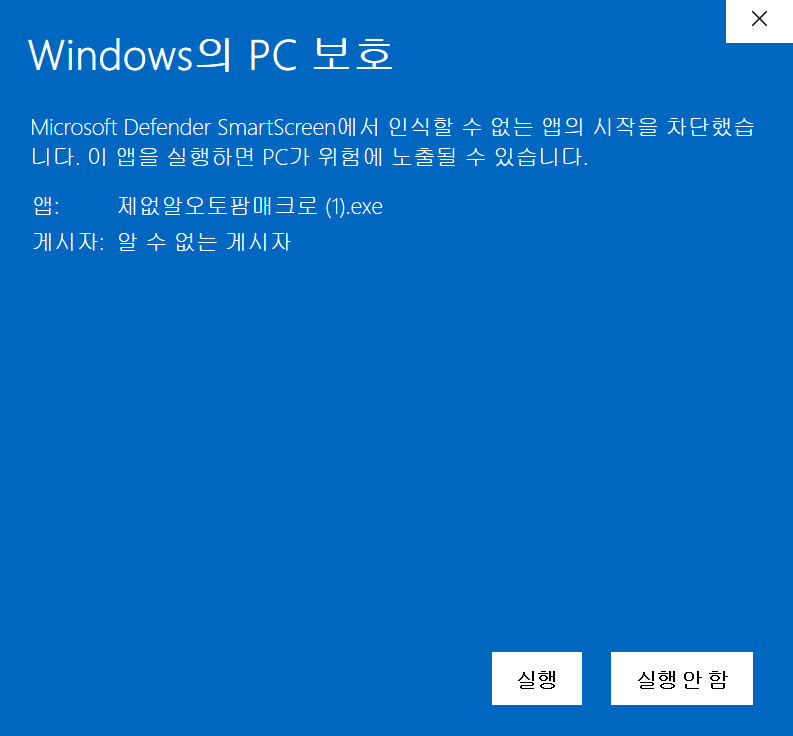
3 ⚠️ "Windows의 PC 보호" 창이 뜨면
처음 실행하면 파란색 경고창이 떠요. 걱정 안 해도 돼요! 새로 만든 프로그램이라 윈도우가 한 번 물어보는 거예요.
① 먼저 왼쪽 아래의 '추가 정보' 글자를 눌러요.
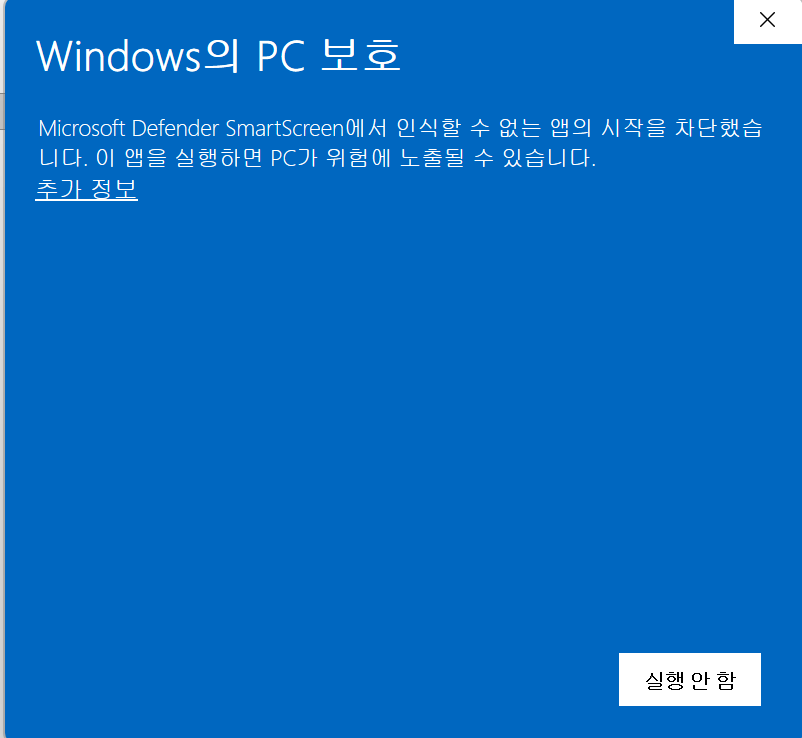
② 그러면 '실행' 버튼이 생겨요. 그걸 눌러요. (처음엔 '실행 안 함'만 보이고, 추가 정보를 눌러야 '실행'이 나타나요.)
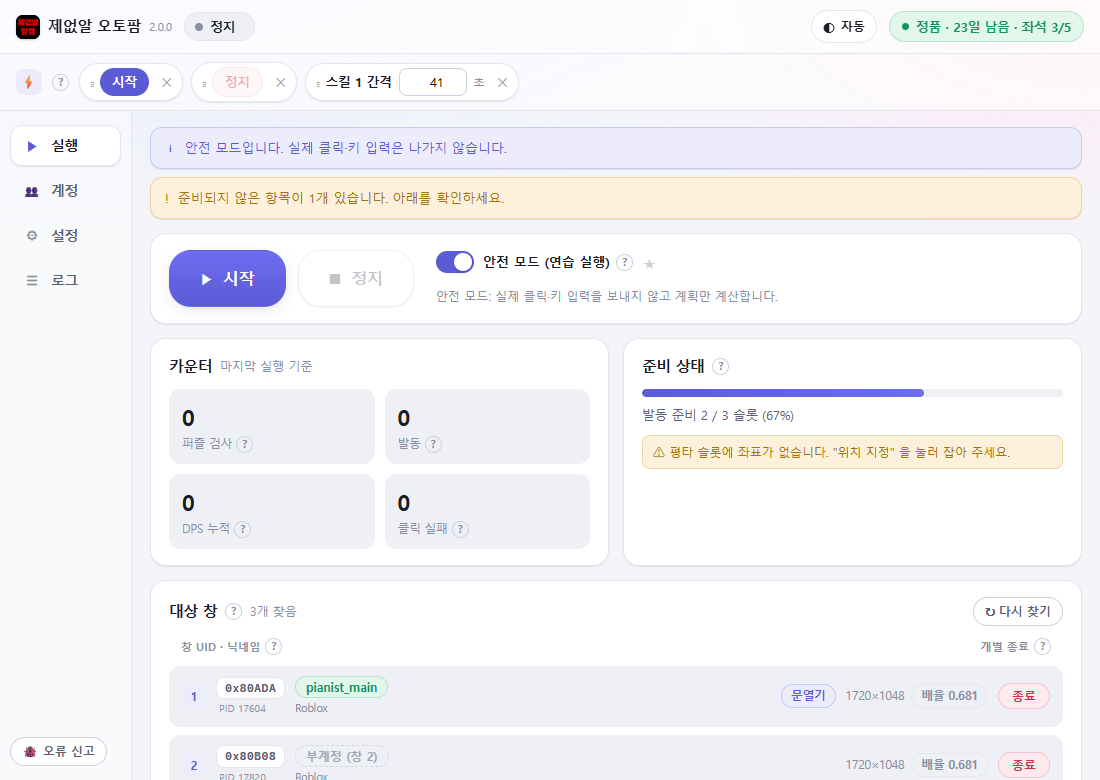
처음 켜면 이런 창이 뜰 수 있어요
제목이 "남아 있는 로블록스 프로세스"인 창이에요. 고장이 아니에요! 😊
창은 사라졌는데 백그라운드에 남아 있는 로블록스 프로세스를 찾은 거예요. 이게 남아 있으면 로블록스를 여러 개 못 켜요.
[정리하기]를 누르면 정리돼요. [나중에]를 눌러도 괜찮아요 — 나중에 계정 탭 → 잔재 정리에서 언제든 다시 할 수 있어요.
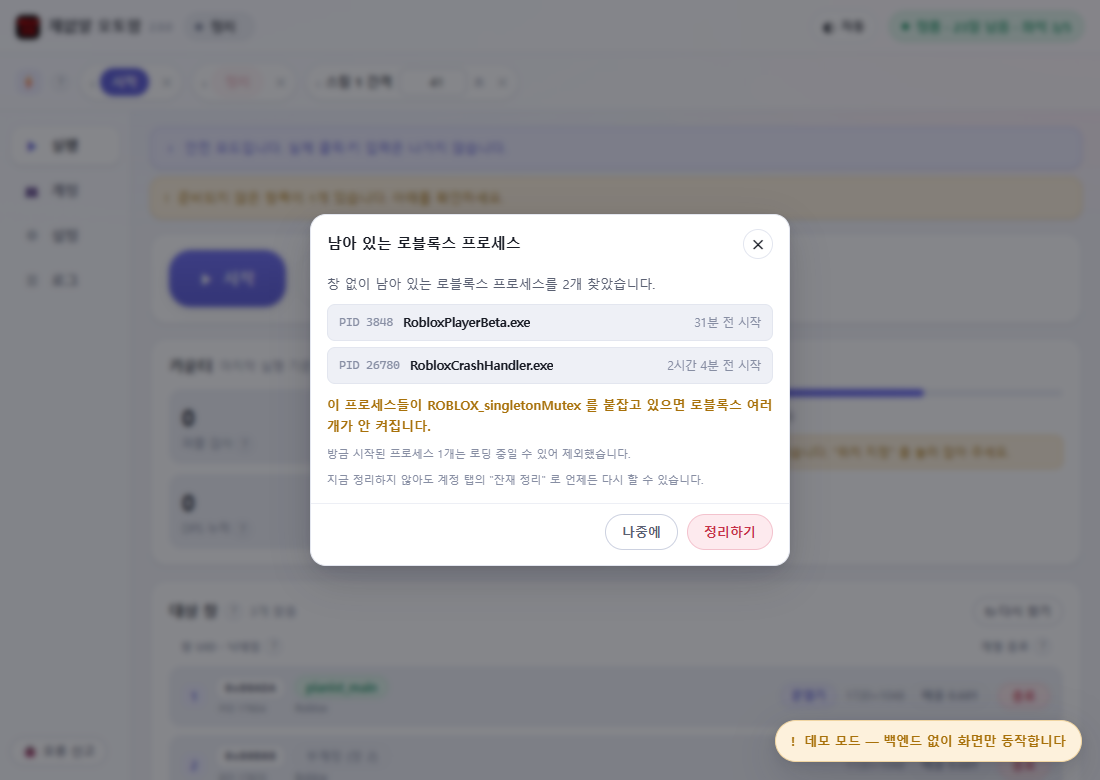
멀티 실행이 하나만 켜질 때도 이걸 확인하면 돼요.
잘 안 될 때 (자주 묻는 문제)
- 창이 안 떠요 → 처음엔 느려요. 10~20초 기다려 보고, 그래도 안 뜨면 한 번 더 더블클릭해요.
- "로블록스를 찾을 수 없다"고 나와요 → 로블록스를 먼저 설치하고 한 번 실행해 봐요.
- 백신이 지워버려요 → 백신에서 "허용 목록"에 추가하거나, 다운로드를 다시 받아요.
시작하기 (로그인·라이선스)
설치가 끝났으면 계정을 저장하고 라이선스 키를 등록하면 돼요. 비밀번호는 어디에도 입력하지 않고, 로블록스의 기기 로그인(6자리 코드)으로만 승인해요. 🔑
1 매크로 실행
JeobsalAutoFarm.exe를 더블클릭해서 창을 열어요.
(설치는 다운로드 & 설치 참고)
창 왼쪽에 탭이 4개 있어요 — ▶ 실행 · 👥 계정 · ⚙ 설정 · ☰ 로그.
2 계정 저장 (👥 계정 탭)
계정 탭 → [+ 계정 추가]를 누르면 6자리 코드가 떠요.
- ① 휴대폰(또는 다른 브라우저)에서 로블록스에 로그인해요.
- ② 설정 ⚙️ → 보안 → "다른 기기에서 로그인"(빠른 로그인)으로 들어가요.
- ③ 화면에 뜬 6자리 코드를 입력하고 승인해요.
![휴대폰 Roblox 앱 → 빠른 로그인 → 코드 입력 후 [계속하기]](/static/guide/11-qr-login.jpg?v=20260913a)
3 라이선스 키 등록 (⚙ 설정 → 🔑 라이선스)
설정 탭을 아래로 내려 라이선스 카드를 찾아요.
- 🔑 키 입력칸에 받은 키를 넣고 [등록]을 눌러요.
- 👤 아직 계정을 연결하지 않았다면 [계정 인증(QR)]으로 먼저 계정을 연결해요. (2번에서 계정을 추가했다면 보통 이미 연결돼 있어요.)
- ↻ 상태가 바로 안 바뀌면 [↻ 새로고침]을 눌러요.
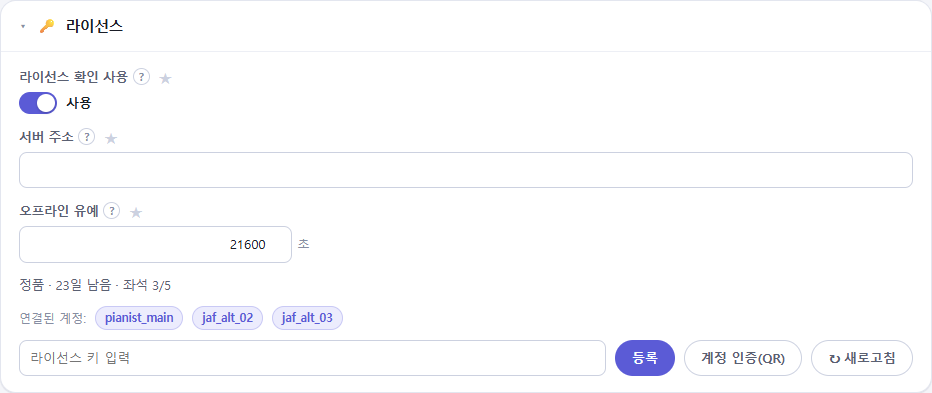
등록이 끝나면 창 오른쪽 위 라이선스 배지에 상태·남은 일수·좌석 수가 떠요.
4 준비 끝! 🎉
이제 기본 사용법으로 가서 슬롯을 정하고 매크로를 돌리면 돼요. 좌표를 잡지 않아도 돼요 — 스킬이 키보드로 나가요.
잘 안 될 때
- 코드를 넣었는데 안 넘어가요 → 코드가 만료됐을 수 있어요. 창을 닫고 [+ 계정 추가]를 다시 눌러 새 코드로 해요.
- "요청을 처리하지 못했습니다" / 인증이 안 돼요 → 설정 → 라이선스의 "서버 주소"를 확인해요. 비워 두는 것이 기본이에요. 뭔가 적혀 있으면 지우고 다시 해요.
- "유효한 라이선스가 없습니다" → 그 계정이 키에 등록 안 된 거예요. 계정 탭에서 창마다 어느 계정인지 확인하고, 그 계정을 키에 등록해요.
- "서버 연결 실패" → 인터넷을 확인하고 잠시 후 [↻ 새로고침]을 눌러요. 잠깐 끊긴 정도면 마지막 확인으로부터 6시간까지는 그대로 동작해요.
기본 사용법
여기서는 PC 매크로를 실제로 돌리는 순서를 알려줄게요. 스킬·아이템은 키보드로 나가요 — 버튼 좌표를 하나하나 잡지 않아도 돼요. ⌨️
1 화면 둘러보기
왼쪽에 탭이 4개 있어요.
- ▶ 실행 — 시작·정지, 카운터, 준비 상태, 대상 창 목록.
- 👥 계정 — 저장된 계정, 멀티 실행, 잔재 정리.
- ⚙ 설정 — 슬롯·입력 방식·아틀 설정·런처·퍼즐·라이선스.
- ☰ 로그 — 매크로가 뭘 했는지 다 적혀요. 문제가 생기면 여기부터 봐요.
자주 쓰는 항목은 옆의 ★를 눌러 맨 위 퀵바에 고정할 수 있어요.
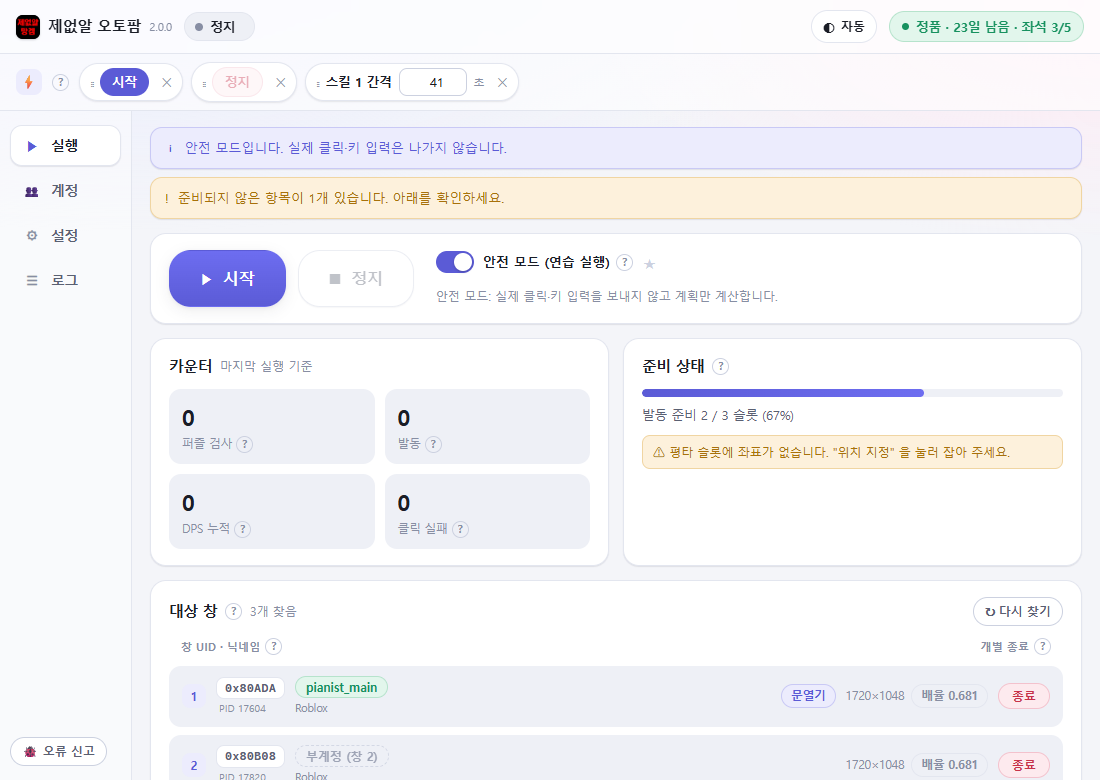
2 슬롯 정하기 (⚙ 설정 → 슬롯)
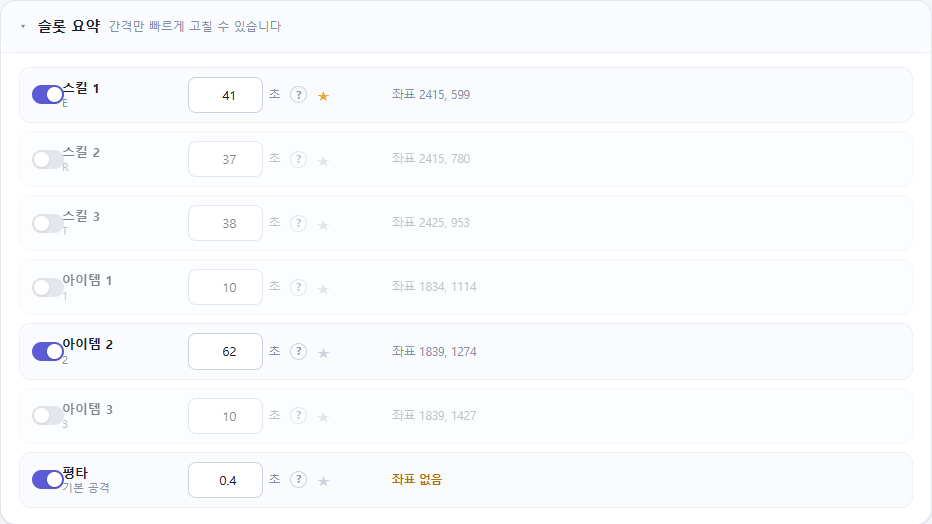
쓸 수 있는 슬롯은 스킬 3개 · 아이템 3개 · 평타, 모두 7칸이에요. 슬롯마다 정해진 키가 있어요.
- 스킬 1·2·3 → E R T
- 아이템 1·2·3 → 1 2 3
- 평타 → 키가 없어요(마우스 공격). 위치 지정이 필요해요.
각 줄에서 이걸 정해요:
- 사용 — 이 슬롯을 쓸지 말지. 꺼 두면 아예 빠져요.
- 간격(초) — 몇 초마다 한 번 쓸지. 게임 안 쿨타임보다 1~2초 넉넉하게 잡아요. 짧게 잡으면 아직 안 돌아온 스킬을 누르느라 헛수고만 쌓여요.
- 연속(회) — 한 번 발동할 때 몇 번 연달아 누를지. 스킬은 3회가 기본, 포션·상자처럼 누를 때마다 소모되는 건 반드시 1로 둬요.
- 🎯 위치 지정 — 좌표 클릭 방식으로 쓸 때, 그리고 평타에 필요해요.
3 ⌨️ 입력 방식 — 안 나갈 때 되돌리는 법
설정 → 입력 방식 → "스킬·아이템 발동"에서 두 가지 중에 골라요.
- 키 입력 기본 — 슬롯에 정해진 키를 눌러요. 마우스를 안 움직여서 좌표가 틀어질 일이 없고, 창 크기나 해상도가 바뀌어도 그대로 돌아가요.
- 좌표 클릭 — 슬롯에 지정한 좌표를 마우스로 눌러요. 예전 방식이에요.
설정 → 입력 방식 → 스킬·아이템 발동을 [좌표 클릭]으로 바꾸고, 슬롯마다 🎯 위치 지정으로 버튼 한가운데를 찍어 좌표를 채워요. 그다음 실행 탭의 준비 상태에서 좌표가 다 찼는지 확인하면 돼요.
![설정 → 입력 방식 — [키 입력] / [좌표 클릭]](/static/guide/21-input-method.png?v=20260913a)
4 대상 창 확인 (▶ 실행 탭)
- 동시 제어 창 수는 설정 → 대상 창에서 정해요. 계정 3개를 띄웠다면 3.
- 실행 탭의 대상 창 목록에 로블록스 창이 다 잡혔는지 봐요. 안 보이면 [↻ 다시 찾기]를 눌러요.
- 목록에 어느 계정의 창인지가 같이 나와요. 퍼즐이 안 풀릴 때 여기서 확인하면 돼요. (멀티 실행으로 띄운 창은 계정 이름이 확실해요.)
- 준비 상태 막대가 100%인지 봐요. 키 입력 방식이면 누를 키가, 좌표 클릭 방식이면 좌표가 채워져 있어야 해요. 준비 안 된 슬롯은 그냥 건너뛰어요.
5 먼저 안전 모드로 한 바퀴 🧪
실행 탭의 "안전 모드 (연습 실행)"를 켜고 [▶ 시작]을 눌러 봐요. 계산만 하고 실제 입력은 한 건도 안 보내요. 간격·창 순서가 맞는지 게임에 아무 영향 없이 확인할 수 있어요.
6 시작 · 정지 ⛔
- [▶ 시작] — 매크로가 돌아요. 시작하면 이 프로그램 창은 자동으로 내려가요 (퍼즐 숫자판을 가리지 않게 하려고요).
- [■ 정지] — 멈춰요. 로블록스 창은 그대로 둬요.
- ESC — 어느 창에 있든 누르면 매크로가 멈춰요. 마우스가 제멋대로 움직여 정지 버튼을 못 누를 때를 위한 비상구예요.
7 🔄 사이클 모드 — 쿨타임 무시하고 한 바퀴
설정 → 루프 타이밍 카드에 있어요. 기본은 꺼짐이에요.
- 켜면 — 창 차례가 올 때마다 쿨타임을 무시하고 그 창에서 켜 둔 스킬·아이템을 전부 한 번씩 써요. 창 하나에 '한 바퀴'가 통째로 나가서 순서와 화력을 예측하기 쉬워요.
- 끄면 기본 — 지금까지처럼 발동 간격이 돌아온 슬롯만 나가요.
- 사이클 슬롯 간격 (같은 카드, 기본 0.8초) — 슬롯 하나를 쓰고 다음 슬롯까지 두는 시간이에요. 너무 짧게 두지 마세요 — 시전 모션 한가운데에 다음 키가 들어가면 게임이 그냥 씹어서 스킬이 하나씩 빠져요. 스킬이 빠지는 느낌이면 1.2~1.5초로 올려요.
1. 아틀 설정 → "보스 중 평소 슬롯 멈춤"을 꺼요. 기본이 켜짐이라, 보스 감지를 켜 둔 상태면 사이클 모드로 고른 슬롯이 전부 막혀서 화면에 아무 일도 안 일어나요.
2. "보스 페이스 전환"이 켜져 있으면 사이클 모드는 무시돼요. 둘 중 하나만 쓰세요.

8 창마다 다르게 돌리고 싶다면
설정 → 스케줄 방식을 [계정별]로 두면 창별 설정 카드가 열려요. 어떤 슬롯을 쓰는지(패턴)는 그대로 공유하고, 창마다 따로 줄 수 있는 건 슬롯의 "간격(초)" 하나뿐이에요. 사용 여부·좌표·키·연속 횟수는 창별로 못 줘요.
멀티 실행 & 서버
계정을 여러 개 저장해 뒀다면, 로블록스를 한꺼번에 띄우고 계정 전부를 같은 서버에 넣을 수 있어요. 🚀
1 멀티 실행 (👥 계정 탭)
계정 탭의 멀티 실행 카드에서 [🚀 실행]을 눌러요. 저장된 계정을 순서대로 자동 로그인해 로블록스를 여러 개 띄워요.
- 계정 목록 1번 = 매크로의 창 1번이에요. 순서를 바꾸려면 계정 목록에서 끌어 옮겨요.
- 바로 실행하기 전에 [미리보기만]으로 무엇을 할지 먼저 확인할 수 있어요.
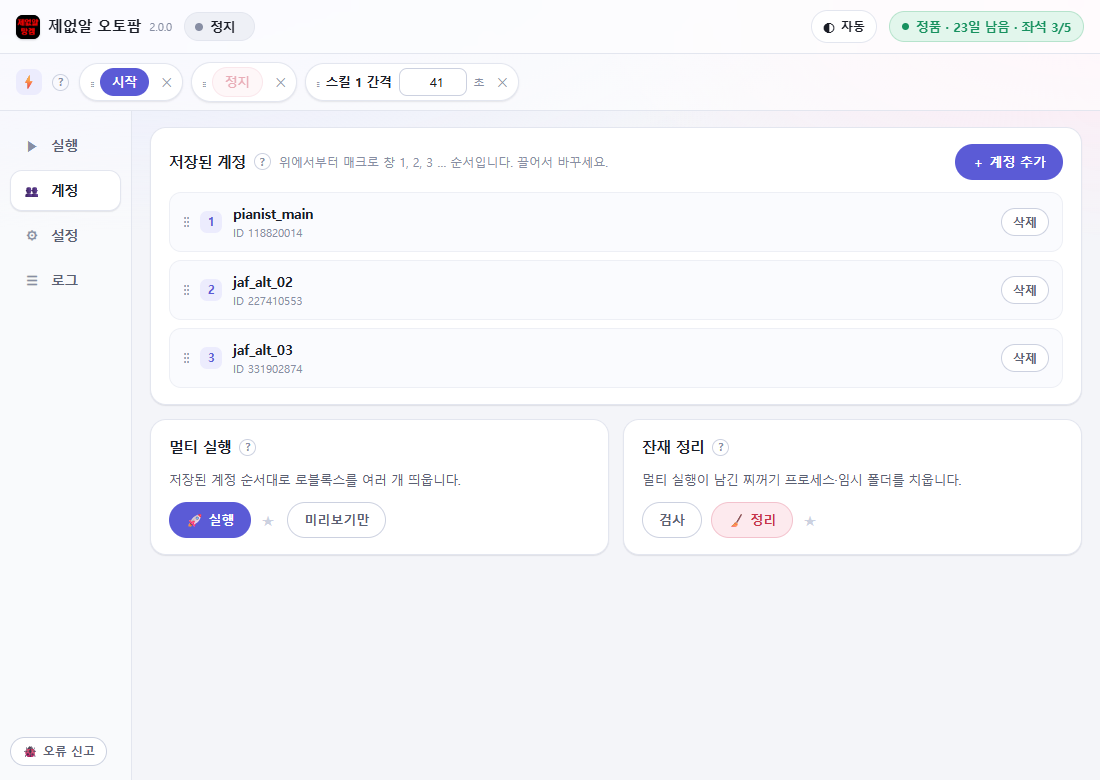
2 계정 하나만 다시 띄우기
계정 목록의 각 줄, [삭제] 버튼 왼쪽에 [실행] 버튼이 있어요. 그 계정 하나만 로블록스를 띄워요.
멀티 실행과 두 가지가 달라요.
- 이미 떠 있는 창을 죽이지 않아요. (멀티 실행은 기존 창을 정리하고 새로 띄워요.) 한 계정만 튕겼을 때 나머지를 살려 둔 채 그 계정만 다시 넣을 수 있어요.
- 직전에 들어갔던 서버를 그대로 따라가요. "최근 서버 제외" 설정을 이번 실행에만 건너뛰어서, 나머지 계정이 있는 그 서버로 들어가요.
쓰는 상황은 사냥 도중 한 계정만 튕겼을 때예요. 전부 다시 띄울 필요 없이 그 줄의 [실행]만 누르면 돼요.
3 🎯 같은 서버로 모으기 (서버 찾기)
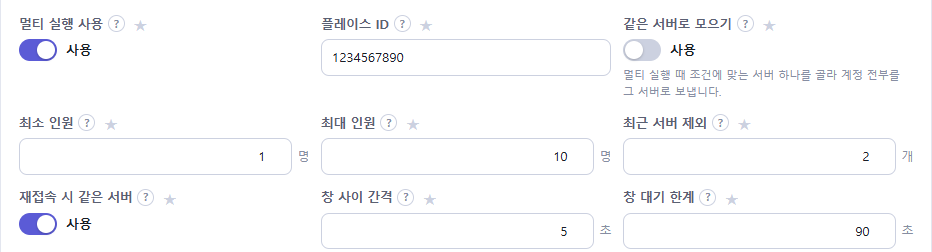
그냥 두면 로블록스가 계정마다 알아서 서버를 정해서 — 계정이 서로 다른 서버로 흩어져요. 같이 사냥하려면 설정 → 로블록스 런처 → "같은 서버로 모으기"를 켜요. 기본은 꺼짐이에요.
켜면 멀티 실행을 누를 때 먼저 서버 목록을 훑어 조건에 맞는 서버 하나를 고르고, 계정 전부를 그 서버로 보내요.
- 최소 인원 / 최대 인원 — 지금 접속해 있는 사람 수가 이 범위인 서버만 골라요. 기본 1~10명. 너무 빈 서버는 곧 닫히고, 꽉 찬 서버엔 우리 계정이 다 못 들어가요.
- 최근 서버 제외 — 방금 들어갔던 서버를 몇 개 기억해 두고 후보에서 빼요(기본 2개). 자원이 이미 털린 서버로 되돌아가는 걸 막아요.
- 재접속 시 같은 서버 — 다시 실행했을 때 직전 서버로 돌아가게 하는 항목이에요(기본 켜짐). 다만 이 항목은 "최근 서버 제외"가 1 이상이면 아무 일도 하지 않아요. 둘이 부딪히면 최근 서버 제외가 항상 이겨요.
4 🔒 전용(VIP) 서버로 들어가기
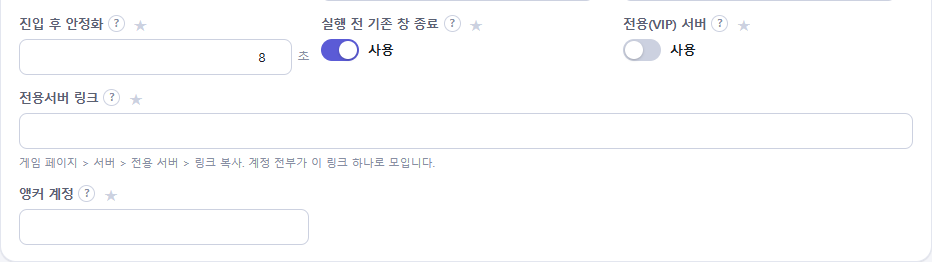
전용 서버가 있다면 링크를 붙여넣기만 하면 돼요.
- ① 로블록스 게임 페이지 → 서버(Servers) 탭 → 전용 서버(Private Servers)에서 내 서버의 링크 복사(Copy Link)를 눌러요.
- ② 매크로의 설정 → 로블록스 런처 → "전용(VIP) 서버"를 켜요.
- ③ 바로 아래 "전용서버 링크" 칸에 복사한 주소를 그대로 붙여넣어요.
- ④ 요즘 로블록스가 주는 링크는 .../share?code=... 형식이에요. 이 형식은 붙여넣은 뒤 옆의 [확인] 버튼을 눌러야 매크로가 해석해요. 누르지 않으면 그대로 두고 실행해도 전용 서버로 안 들어가요.
- 계정이 최소 하나는 저장돼 있어야 링크를 해석할 수 있어요. 계정을 먼저 추가하세요.
- 예전 형식(privateServerLinkCode=...)도 그대로 써요.
링크는 계정마다 다르지 않아요. 등록한 계정 전부가 이 링크 하나로 같은 방에 모여요.
5 ⏱ 실행 타이밍 값
설정 → 로블록스 런처 카드 아래쪽에 시간 값이 네 개 있어요. 기본값을 그대로 두는 것이 원칙이에요. 손대면 창과 계정이 어긋나기 시작해요.
- 창 사이 간격 (기본 5초) — 계정을 하나씩 띄울 때 사이에 두는 시간
- 진입 후 안정화 (기본 8초) — 창이 뜬 뒤 로그인 확인까지 기다리는 시간
- 새 창 확인 간격 (기본 0.5초) — 새 창이 떴는지 확인하는 주기
- 기존 창 종료 대기 (기본 3초) — 이미 떠 있던 창을 정리하고 기다리는 시간
- 4초 밑으로는 권장하지 않아요.
- 1초 이하로는 절대 내리지 마세요 — 창과 계정의 짝이 통째로 어긋나서 엉뚱한 계정 창에 스킬이 들어가요.
- 계정이 많거나 PC가 느리면 줄이지 말고 늘리세요(8~10초).
6 튕기면 어떻게 되나요?
이 매크로에는 자동 재접속이 없어요. 튕기면 로블록스가 알아서 옮겨 줘요. 다시 처음부터 세팅하고 싶으면 [🚀 실행]을 다시 누르면 돼요 ("최근 서버 제외"를 0으로 두었다면 "재접속 시 같은 서버"가 하던 자리로 돌려보내 줘요).
한 계정만 튕겼다면 전부 다시 띄우지 말고 위 2. 계정 하나만 다시 띄우기의 그 줄 [실행]을 쓰세요.
가만히 있어서 튕기는 건 설정 → 유휴 강퇴 예방이 막아 줘요(기본 240초마다 1회).
아틀 설정 (문 열기·보스·텔포)
아틀 설정은 아틀 보스를 잡기 위한 기능 묶음이에요. (예전의 "막타" 자리를 대신해요.) 문 열기로 보스를 띄우고, 보스 체력바 감지로 뜨자마자 화력을 몰아넣어요. 여기에 보스 페이스 전환으로 평소와 보스 때의 도는 속도를 나누고, 스폰 감지 시 텔레포트로 죽어서 스폰지점으로 돌아갔을 때 알아서 복귀하게 할 수 있어요. 문 열기와 보스 감지는 설정 → 🚪 아틀 설정에, 스폰 텔레포트는 설정 탭의 🌀 스폰 감지 시 텔레포트 카드에 있어요. 기본은 전부 꺼짐이에요.
1 🚪 문 열기
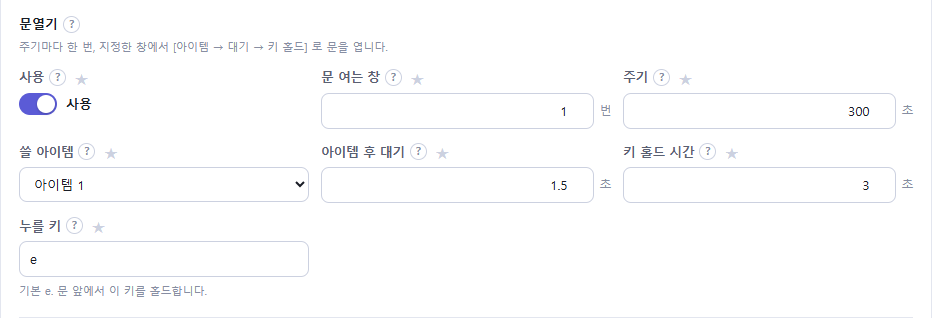
정한 주기마다 한 번씩, 지정한 창 하나에서 [아이템 사용 → 잠깐 대기 → 상호작용 키를 몇 초간 꾹 누르기]를 해요. 문은 한 명만 열면 되니까 창마다 켜는 게 아니라 창 하나를 골라 두는 기능이에요.
- 사용 — 켜기/끄기. 켜면 그 창에서 아이템이 실제로 소모돼요.
- 문 여는 창 — 화면에 보이는 창 번호(1, 2, 3 …)와 같아요. 열쇠를 가진 계정의 창을 골라요. 없는 번호를 적으면 그 차례만 건너뛰고 로그에 경고가 남아요.
- 주기 — 몇 초마다 열지(기본 300초). 문이 다시 열리는 주기보다 조금 길게 잡아요. 짧으면 아직 못 여는 문 앞에서 아이템만 계속 소모돼요. 시작 직후 한 번 열고, 그다음부터 이 간격으로 반복해요.
- 쓸 아이템 — 아이템 1~3 중 하나. 그 슬롯의 "사용"이 꺼져 있어도 문열기는 써요. 대신 그 슬롯의 좌표는 지정돼 있어야 해요.
- 아이템 후 대기 — 아이템을 쓰고 키를 누르기까지 기다리는 시간(기본 1.5초). 문 앞 상호작용 안내가 뜰 때까지의 시간이에요. 연출이 길면 2~3초로 늘려요.
- 키 홀드 시간 — 키를 몇 초간 누르고 있을지(기본 3초, 최대 30초). 게임이 요구하는 시간보다 0.5초쯤 넉넉하게 잡아요. 모자라면 열리다 말고 취소돼요.
- 누를 키 — 기본 E. 게임이 바뀌면 상호작용 키도 바뀔 수 있어서 열어 뒀어요.
- 문 연 뒤 대기 — 기본 0초. 문을 연 직후 이 시간만큼 창 순회를 멈춰요. "문은 열리는데 보스가 뜨기 전에 다음 창으로 가 버린다" 싶으면 여기를 올려요.
- 문열기 전 텔레포트 — 기본 꺼짐. 문 열기 직전에 문 여는 창에서
텔레포트를 1회 써서 문 앞으로 돌아와요.
- 문열기 전 텔레포트 아이템 — 어느 슬롯을 쓸지(기본 아이템 1). 그 텔레포트의 도착지가 문 앞이어야 의미가 있어요.
- 문열기 전 텔레포트 후 대기 — 이동이 끝날 때까지 기다리는 시간(기본 0.8초). 너무 짧으면 아이템이 두 개 한꺼번에 나갈 수 있어요.
2 🩸 보스 체력바 감지
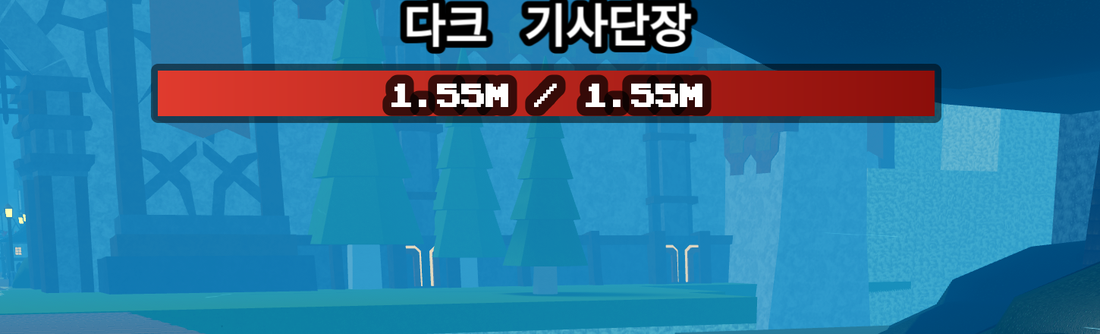
화면 위쪽 가운데에 빨간 보스 체력바가 뜨는 순간을 알아채서, 계정들이 순서대로 정해 둔 슬롯을 한 바퀴 써요.
보스 대응 전용 모드예요. "매크로는 도는데 아무 일도 안 일어난다" 싶으면 여기부터 확인하세요 — 고장이 아니에요. (아틀 문열기는 계속 돌아가요. 문을 열어야 보스가 뜨니까요.)
★ 탈출구가 있어요 — 보스 중 평소 슬롯 멈춤(기본 켜짐)을 끄면 보스 감지를 켜 둔 채로도 평소 스킬·아이템이 그대로 나가요.
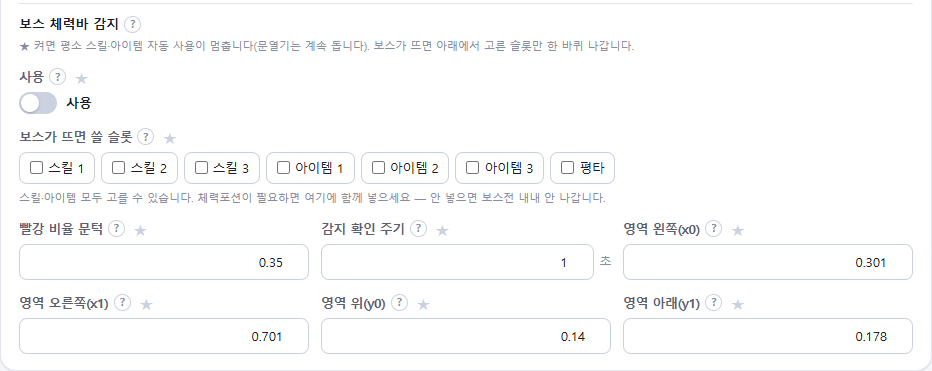
- 사용 — 켜기/끄기. 기본 꺼짐. 아틀 보스를 잡을 때만 켜요.
- 보스가 뜨면 쓸 슬롯 — 보스가 떴을 때 쓸 슬롯을 골라요.
스킬뿐 아니라 아이템도 고를 수 있어요. 여러 개 고를 수 있고,
나가는 순서는 설정에 보이는 슬롯 순서(스킬 1·2·3 → 아이템 1·2·3 → 평타)예요.
★ 체력포션이 필요하면 반드시 여기에 같이 넣으세요. 평소 자동 사용이 멈추기 때문에, 여기 안 넣은 슬롯은 보스전 내내 한 번도 안 나가요.
★ 하나도 안 고르면 보스가 떠도 아무 일도 안 일어나요. 그럴 땐 실행 탭 준비 상태와 로그가 경고를 띄워요. - 빨강 비율 문턱 — 감지 영역 안의 빨간 픽셀 비율이 이 값을 넘으면 "떴다"로 봐요(기본 0.35). 체력 숫자는 안 읽어요. 실측으로 꽉 참 0.72 · 절반 0.36 · 1/4 0.25 정도예요. 엉뚱하게 반응하면 0.5로 올려 봐요. 감지될 때마다 실제 비율이 로그에 남아요.
- 감지 확인 주기 — 몇 초에 한 번 확인할지(기본 1초). 확인은 그 창이 화면 앞에 올라와 있는 동안에만 해요(로블록스는 뒤로 밀린 창을 안 그려서 몰래 찍으면 새까맣게 나와요). 그래서 실제로는 "창 차례가 돌아올 때마다 최대 한 번"이에요.
- 감지 영역(x0·x1·y0·y1) — 체력바를 찾을 구역이에요. 픽셀이 아니라 창 크기 대비 비율(0~1)이라 해상도가 바뀌어도 같은 자리를 봐요. 기본값은 실제 게임 화면에서 잰 값(가로 0.301~0.701 · 세로 0.140~0.178)이니 특별한 이유가 없으면 그대로 두세요.
- 빨리 감지(좁은 구간) — 기본 켜짐. 체력바가 화면 가운데에서 퍼지기 시작하는 순간 바로 잡아요. 헛감지가 의심되면 이 토글만 끄면 예전처럼 넓은 구간만 봐요.
- 체력바가 남아 있으면 반복 — 기본 켜짐. 한 바퀴로 못 잡으면 체력바가 사라질 때까지 계속 쳐요. 끄면 한 바퀴만 치고 다시 감지 대기로 돌아가요.
- 보스 중 평소 슬롯 멈춤 — 기본 켜짐. 보스 감지 중에 평소 스킬·아이템을 멈출지예요. 끄면 보스 감지 중에도 평소 슬롯이 그대로 나가요.
- 시작 텔레포트 아이템 — 매크로를 시작할 때 각 창이 쓸 텔레포트 슬롯(기본 아이템 1). 바로 아래 ★★ 경고를 꼭 읽어요.
- 시작 텔레포트 창 활성화 대기(기본 0.25초) · 시작 텔레포트 슬롯 간격(기본 0.15초) — 시작할 때의 그 한 바퀴에만 쓰는 값이라 평소 순회 속도는 안 건드려요. 시작 텔포가 자꾸 빠지면 이 두 값을 올려요.
끄는 스위치가 없어요. 안 쓰려면 보스 체력바 감지 자체를 꺼야 해요.
어느 슬롯을 쓸지는 시작 텔레포트 아이템에서 고를 수 있어요(기본 아이템 1).
그 창에서 슬롯이 준비되지 않았거나 창을 앞으로 못 가져오면 그 창만 건너뛰고 경고를 남겨요. 매크로가 멈추지는 않아요.
3 ⚡ 보스 페이스 전환
평소에는 천천히 돌면서 창마다 상시 슬롯을 1발씩 쏘고, 보스 체력바가 뜨면 빠르게 돌면서 창마다 보스 슬롯을 1발씩 쏴요. 체력바가 사라지면 다시 평소로 돌아와요.
- 보스 페이스 전환 — 켜기/끄기. 기본 꺼짐.
- 보스 페이스 창 대기 — 기본 0.12초.
① 켜면 "체력바가 남아 있으면 반복"과 안전 상한값들이 무시돼요. 페이스 전환이 그 자리를 대신해요.
② 사이클 모드와 같이 켜면 페이스 전환이 이겨요 — 사이클 모드는 무시돼요. 둘 중 하나만 쓰세요.
③ 보스 체력바 감지가 꺼져 있으면 페이스가 영영 바뀌지 않아요. 같이 켜야 해요.
4 🌀 스폰 감지 시 텔레포트
설정 탭의 별도 카드예요(제목 그대로 "스폰 감지 시 텔레포트"). 기본 꺼짐.
확인 주기마다 확인 키를 눌러 보고, 화면에 "스폰설정 완료!" 문구가 뜨면 — 즉 죽어서 스폰지점으로 돌아온 상태면 — 그때만 텔레포트 아이템을 써서 사냥터로 복귀해요.
- 확인 주기 — 몇 초마다 확인할지(기본 45초).
- 확인 키 — 눌러 볼 키(기본 E).
- 쓸 아이템 — 복귀에 쓸 슬롯(기본 아이템 1). 그 슬롯의 "사용"이 꺼져 있어도 이 기능은 써요.
- 재확인 횟수 — 기본 2회.
- 실행당 최대 사용 — 기본 0 = 제한 없음.
재확인 횟수(기본 2회) — 문구가 한 번 보였다고 바로 쓰지 않고 연속으로 보일 때만 써요. 1로 낮추면 이 보호가 사라져요.
실행당 최대 사용(기본 0 = 제한 없음) — 가지고 있는 텔레포터 개수를 적어 두면 그 이상은 절대 안 나가요. 자리를 비운 사이 오작동으로 아이템이 통째로 사라지는 걸 막는 안전핀이에요.

5 ▶ 시작할 때 무슨 일이 일어나나
문열기와 보스 감지를 켰는지에 따라 매크로 시작 직후 동작이 네 가지로 갈려요.
- 문열기 ✕ · 보스 감지 ✕ → 아무것도 안 하고 바로 순회를 시작해요.
- 문열기 ○ · 보스 감지 ✕ → 문만 한 번 열고 순회를 시작해요. (텔레포트는 안 써요.)
- 문열기 ✕ · 보스 감지 ○ → 모든 창이 텔레포트를 1회씩 쓰고 순회를 시작해요.
- 문열기 ○ · 보스 감지 ○ → 문을 열고 → 나머지 창이 텔레포트를 1회씩 쓰고 순회를 시작해요.
문열기 전 텔레포트를 켜 두었다면 그 앞에 문 여는 창만 먼저 텔포해요.
6 ✅ 같이 쓰는 방법 (권장)
- ① 문 열기를 켜고 열쇠를 가진 계정의 창과 아이템 슬롯을 지정해요. 문 앞을 자꾸 벗어나 있다면 문열기 전 텔레포트도 같이 켜요 — 대신 주기마다 아이템을 1개 더 써요.
- ② 보스 체력바 감지를 켜고, 쓸 슬롯에 주력 스킬 + 체력포션을 함께 넣어요.
★ 이걸 켜 두면 매크로를 시작할 때마다 창 수만큼 텔레포트 아이템이 나가요(창 3개 = 3개). 쓰기 싫으면 보스 감지 자체를 꺼야 해요. - ③ 한 바퀴로 안 죽는 보스라면 체력바가 남아 있으면 반복을 켠 채로 두고, 평소와 보스 때의 속도를 아예 나누고 싶으면 보스 페이스 전환을 켜요 (사이클 모드와는 같이 쓰지 않아요).
- ④ 안전 모드로 한 번 돌려서 시작 순서와 문이 열리는 타이밍을 로그로 확인해요.
- ⑤ 보스전이 끝나면 보스 감지를 꺼요. 안 끄면 평소 사냥에서 스킬이 안 나가요. 계속 켜 두고 싶으면 보스 중 평소 슬롯 멈춤을 끄면 돼요 — 그러면 평소 스킬도 같이 나가요.
활용법 & 전략
돌려 보면 알게 되는 것들을 모아 뒀어요. 순서대로 따라 하면 실수를 크게 줄일 수 있어요. 😊
1. 간격은 쿨타임보다 1~2초 길게
쿨타임보다 짧게 잡으면 아직 안 돌아온 스킬을 누르느라 헛클릭만 쌓이고, 그 사이 다른 슬롯 차례가 밀려요. 쿨타임 40초짜리면 41초가 딱 좋아요.
기본값도 이 기준으로 잡혀 있어요 — 스킬 1 = 41초, 스킬 2 = 37초, 스킬 3 = 38초, 체력포션 = 62초.
2. 소모품은 연속 1회로
스킬은 게임이 클릭을 가끔 흘려서 3회가 기본이에요. 하지만 포션·상자처럼 누를 때마다 소모되는 것은 3회로 두면 3개가 사라져요. 아이템 슬롯은 반드시 1로 둬요.
3. 처음엔 안전 모드 → 창 1개 → 여러 창 순서로 💻
- ① 안전 모드(연습 실행)로 한 바퀴 — 실제 입력은 안 나가요.
- ② 창 1개로 실제 실행 — 스킬이 정말 나가는지 눈으로 확인.
- ③ 그다음 창 수를 늘려요.
한 번에 여러 창으로 시작하면 뭐가 잘못됐는지 찾기가 훨씬 어려워요.
4. 실행 탭 카운터로 살아 있는지 확인 💻
- 발동 — 슬롯이 실제로 발동된 횟수. 안 올라가면 슬롯이 준비가 안 된 거예요.
- DPS 누적 — 매크로가 실제로 때리고 있는지 가장 확실하게 보여 줘요.
- 퍼즐 검사 — 늘어나고 있으면 퍼즐 감시가 살아 있다는 뜻이에요.
- 클릭 실패 — 계속 올라가면 원인은 둘 중 하나예요.
- ① 좌표 클릭 방식인데 좌표가 어긋났을 때 — 슬롯의 🎯 위치 지정으로 다시 잡거나, 입력 방식을 키 입력으로 두면 이 문제가 없어요.
- ② 게임이 마우스를 화면 한가운데에 잠갔을 때 — 1인칭 시점이거나 시프트 잠금(Shift Lock)이면 커서가 화면 정중앙에 붙어서 움직이지 않아요. 이때는 매크로가 클릭을 아예 보내지 않아요 — 엉뚱한 곳을 누르지 않으려는 안전장치예요.
5. 여러 계정을 한 서버에 모으기 💻
따로 두면 계정이 서로 다른 서버로 흩어져요. 멀티 실행의 같은 서버로 모으기를 켜거나, 전용 서버가 있으면 전용서버 링크를 붙여넣어요. 링크가 있으면 확실해요.
6. 아틀 보스는 켜고 끄는 걸 기억하기 💻
보스 체력바 감지를 켜면 평소 스킬·아이템 자동 사용이 멈춰요. 보스를 잡을 때만 켜고, 끝나면 반드시 다시 꺼요. 켠 채로 평소 사냥을 돌리면 아무것도 안 나가요.
보스전에 필요한 체력포션은 "보스가 뜨면 쓸 슬롯"에 같이 넣어야 해요.
계속 켜 두고 싶으면 아틀 설정 → "보스 중 평소 슬롯 멈춤"을 끄면 돼요. 그러면 보스 감지를 켜 둔 채로도 평소 스킬·아이템이 그대로 나가요.
보스 감지를 켜 두면 매크로를 시작할 때마다 창 수만큼 텔레포트 아이템이 나간다는 것도 기억해요.
7. 로그를 남겨 두면 문제 해결이 빨라요
이상하면 ☰ 로그 탭을 열어 경고/오류로 걸러 봐요. 대부분 여기에 원인이 적혀 있어요. 그래도 모르겠으면 왼쪽 아래 [🐞 오류 신고]로 보내요 — 최근 로그가 같이 가요. 쿠키·라이선스 키·세션 토큰은 보내기 전에 자동으로 가려져요.
8. 안전하게 쓰기
- 자리를 아주 오래 비우지 말고, 가끔 화면을 확인해요.
- 퍼즐 자동풀이는 등록된 계정에서만 돌아요. 등록 안 된 계정의 창에서 퍼즐이 뜨면 매크로가 스스로 멈춰요 — 그때는 직접 풀어 주세요.
- 매크로/자동화 사용은 게임 이용약관 위반 소지가 있어요. 책임은 사용자에게 있어요.
9. 속도를 손볼 때 💻
만질 수 있는 값은 두 개예요. 설정 → 루프 타이밍 카드에 있어요.
- 창 전환 반응 대기 (기본 0.1초) — 창을 앞으로 가져온 뒤 반응을 기다리는 시간이에요. 너무 줄이면 매크로가 "이 창은 안 올라왔다"고 판단해서 그 창을 통째로 건너뛰어요. 로그에 창#N 활성화 실패가 자주 보이면 0.2~0.3초로 올려요.
- 시작 전 대기 (기본 3초) — [시작]을 누르고 첫 입력이 나가기까지의 여유예요. 0으로 두면 누르자마자 창이 앞으로 튀어나와요.
로그로 확인하기 — 매크로가 돌 때 로그에 한 바퀴에 걸린 시간과 발동·입력·건너뜀 횟수가 주기적으로 요약돼요.
- ★ 가장 중요한 신호: 입력 수가 발동 수보다 적으면, 창이 앞으로 올라오기 전에 키가 나가서 조용히 버려진 거예요. 대기 시간을 더 줄이면 안 된다는 뜻이에요.
- 두 숫자가 같으면 여유가 있는 거라 조금 더 줄여 볼 수 있어요.
자주 묻는 질문
Q. 스킬이 안 나가요 💻
스킬은 키 입력으로 나가요. 안 되는 환경이면 예전 방식으로 되돌리면 돼요.
- ① 설정 → 입력 방식 → "스킬·아이템 발동"을 [좌표 클릭]으로 바꿔요.
- ② 슬롯마다 🎯 위치 지정을 눌러 버튼 한가운데를 클릭해요. (가장자리는 안 눌려요.)
- ③ 실행 탭 준비 상태에서 좌표가 다 찼는지 확인하고 다시 시작해요.
그 전에 이것도 확인해 봐요:
- 슬롯의 사용이 켜져 있나요? 안전 모드가 켜져 있진 않나요? (안전 모드는 입력을 안 보내요.)
- 보스 체력바 감지가 켜져 있진 않나요? (켜면 평소 스킬이 멈춰요 — 아래 항목 참고)
- 게임 안에서 그 스킬이 정말 E R T에 걸려 있나요?
Q. 매크로는 도는데 아무 일도 안 일어나요 💻
설정 → 아틀 설정 → 보스 체력바 감지가 켜져 있는지 보세요.
이걸 켜면 평소 스킬·아이템 자동 사용이 멈춰요. 보스 대응 전용 모드라서 그래요 — 고장이 아니에요. (문 열기는 계속 돌아가요.) 평소 사냥으로 돌아가려면 보스 감지를 꺼요.
보스 감지를 켜 둔 채로 쓸 거라면 "보스가 뜨면 쓸 슬롯"에 쓸 슬롯을 반드시 골라야 해요. 하나도 안 고르면 보스가 떠도 아무 일도 안 일어나요.
Q. 평타가 안 나가요 💻
평타는 마우스 공격이에요. 입력 방식을 "키 입력"으로 둬도 평타만은 항상 클릭으로 나가요. 그래서 🎯 위치 지정으로 때릴 지점을 직접 잡아야 해요. 안 잡으면 켜 둬도 아무 일도 안 일어나요.
Q. 퍼즐이 안 풀려요 / "미인증 계정"이래요
퍼즐 자동풀이는 라이선스 키가 있고, 그 창의 계정이 키에 등록돼 있어야 돌아가요.
- ① 실행 탭 대상 창 목록에서 그 창이 어느 계정인지 확인해요. (멀티 실행으로 띄운 창은 계정 이름이 확실해요.)
- ② 설정 → 라이선스 카드에서 등록된 계정 목록에 그 계정이 있는지 봐요.
- ③ 없으면 그 계정을 키에 등록해요. 좌석이 꽉 찼으면 등록이 거절돼요.
등록 안 된 계정의 창에서 퍼즐이 뜨면 매크로는 스스로 멈춰요 — 그대로 두면 제한시간이 지나 '오류 267'로 강퇴당하기 때문이에요.
📱 모바일이라면 [캡처] → "전체 화면"이 켜져 있는지도 확인해요. 캡처가 꺼지면 퍼즐을 못 봐요.
라이선스가 멀쩡한데도 안 풀린다면 — 시점을 확인하세요.
- 1인칭 시점이거나 시프트 잠금(Shift Lock)이면 로블록스가 마우스 커서를 화면 정중앙에 붙잡아 둬요. 그러면 매크로가 숫자판을 누를 수 없어요.
- 이때 매크로는 클릭을 아예 보내지 않아요 — 커서가 원하는 자리에 가지 못한 걸 확인하면 엉뚱한 곳을 누르지 않으려고 그냥 건너뛰어요.
- 증상이 특이해요: 스킬은 키로 나가니까 잘 도는 것처럼 보이는데, 퍼즐만 계속 안 풀려요. 숫자 입력칸이 빈 채로 남고 숫자판이 아예 안 열려요.
- 해결: 마우스 휠을 뒤로 굴려 3인칭으로 빼세요. 시프트 잠금을 쓰고 있다면 끄세요.
- 확인 방법: 실행 탭의 클릭 실패 카운터가 계속 올라가면 이 경우예요. (활용법 & 전략의 카운터 설명 참고)
Q. 인증이 안 돼요 / "요청을 처리하지 못했습니다"
설정 → 라이선스 → "서버 주소"를 보세요. 비워 두는 것이 기본이에요. 뭔가 적혀 있으면 지우고 다시 시도해요.
그래도 안 되면 인터넷 연결을 확인하고 [↻ 새로고침]을 눌러요. 잠깐 끊긴 정도면 마지막 확인으로부터 6시간까지는 그대로 동작해요.
Q. 창이 하나만 떠요 💻
이전에 로블록스를 강제 종료했거나 튕겼다면, 창은 사라졌는데 프로세스만 백그라운드에 남아 있을 수 있어요. 이 잔재가 있으면 잠금이 안 풀려서 여러 개를 켤 수 없어요.
- ① 계정 탭 → 잔재 정리 → [검사]로 남아 있는 걸 확인해요.
- ② 목록이 맞으면 [🧹 정리]를 누르고 멀티 실행을 다시 해요.
창이 살아 있는 정상 프로세스는 건드리지 않으니 안심해도 돼요.
Q. 전용(VIP) 서버를 켰는데 일반 서버로 들어가요 💻
"전용서버 링크" 칸이 비어 있으면 그냥 일반 서버로 들어가요. 로블록스 게임 페이지 → 서버 → 전용 서버 → 링크 복사로 얻은 주소를 그 칸에 붙여넣어요. 링크 전체 대신 코드만 넣어도 알아봐요.
요즘 로블록스가 주는 링크는 .../share?code=... 형식이에요. 이 형식은 붙여넣은 뒤 옆의 [확인] 버튼을 눌러야 매크로가 알아들어요. 그리고 계정이 최소 하나는 저장돼 있어야 링크를 해석할 수 있어요. 자세한 절차는 멀티 실행 & 서버에 있어요.
Q. 계정이 서로 다른 서버로 흩어져요 💻
설정 → 로블록스 런처 → "같은 서버로 모으기"는 기본이 꺼짐이에요. 켜면 조건에 맞는 서버 하나를 골라 계정 전부를 그 서버로 보내요. 전용 서버가 있으면 전용서버 링크를 쓰는 쪽이 더 확실해요.
Q. 조건에 맞는 서버가 없대요 💻
최소·최대 인원 범위를 너무 좁게 잡으면 자주 나요. 범위를 넓혀 보세요. 최근 서버 제외도 후보를 더 줄여요.
서버가 아주 많은 게임에서는 목록을 끝까지 보지 않고 중간에 멈출 수도 있어요. 그 이유는 로그에 남아요. 자세한 건 멀티 실행 & 서버를 보세요.
Q. 매크로를 급하게 멈추고 싶어요 💻
ESC를 누르면 어느 창에 있든 멈춰요. 게임에서 ESC를 쓴다면 설정 → 대상 창 → "정지 단축키"에서 F12 같은 키로 바꿔요.
Q. 튕기면 자동으로 다시 들어가나요? 💻
이 매크로에는 자동 재접속이 없어요. 튕기면 로블록스가 알아서 옮겨 줘요. 처음부터 다시 세팅하고 싶으면 [🚀 실행]을 다시 누르면 돼요.
가만히 있어서 튕기는 건(오류 278) 유휴 강퇴 예방이 막아 줘요.
Q. "막타" 기능은 어디 갔나요? 💻
지금은 없어요. 그 자리에 아틀 설정(문 열기 · 보스 체력바 감지)이 들어왔어요.
Q. 창마다 다른 간격을 주고 싶어요 💻
설정 → 스케줄 방식을 [계정별]로 두면 창별 설정 카드가 열려요. 쓰는 슬롯(패턴)은 그대로 두고 숫자만 창마다 다르게 줄 수 있어요. 되돌리려면 그 칸 옆의 ↺를 눌러요.
Q. 폰으로 돌려도 되나요? 📱
안드로이드 앱이 있긴 한데 아직 권장하지 않아요. 문제가 많고, PC에 있는 기능 상당수가 안 들어가 있어요.
폰에서 되는 건 퍼즐 자동 해제와 스킬·아이템 자동 6칸뿐이에요. 멀티 실행·아틀 설정·스폰 텔레포트·유휴 강퇴 예방·평타는 없어요. 한 기기에 한 계정만 돼요.
가능하면 PC(윈도우)를 쓰세요 — 소개에 PC와 모바일이 뭐가 다른지 비교해 뒀어요.
Q. 백신이 위험하다고 해요
오탐(잘못된 경고)이에요. 게시자 서명이 없고, 압축돼 있고, 자동 클릭 같은 동작을 해서 백신이 의심하는 거예요. 다운로드 & 설치의 설명대로 허용하면 돼요. 못 미더우면 다운로드하지 않아도 괜찮아요.
Q. 새 버전은 어떻게 받나요?
창 오른쪽 위 [⬆ 업데이트] 버튼이나 설정 → 업데이트에서 확인하고 받으면 돼요. 교체가 끝나면 프로그램이 자동으로 다시 시작돼요. 설정과 저장된 계정은 그대로 유지돼요. 매크로가 돌고 있다면 먼저 정지한 뒤에 하세요.
Q. 설정 맨 아래 '개발자 모드'는 뭔가요?
제작자용이라 일반 사용자는 쓸 수 없어요. "서명키가 없습니다"나 "꺼져 있습니다"라고만 떠도 고장이 아니에요. 그냥 두면 돼요.
Q. 여기에 없는 문제예요 / 키를 사고 싶어요
앱 왼쪽 아래 [🐞 오류 신고]로 보내면 최근 로그가 같이 가서 원인을 찾기 쉬워요. 구매·문의는 소개 아래의 카카오 오픈채팅으로 연락 주세요. 😊